Setelah bagian pertama selesai, selanjutnya anda dapat melakukan menjalankan installer oracle atau runInstaller
./runInstaller
Untuk konfigurasinya anda dapat menggunakan default atau melakukan perubahan sesuai dengan keinginan anda. Saya akan memandu anda dari langkah - langkah di oracle-base
 |
| Gambar 1. Langkah pertama |
Bagi anda yang menggunakan oracle secara gratis tanpa membeli licensinya, langkah ini dilewati saja atau pilih "Next"
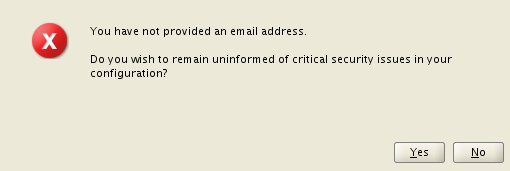 |
| Gambar 2. Warning |
|
|
|
Karena kita tidak melewati langkah pertama, peringatan ini diabaikan atau pilih "YES"
 |
| Gambar 3. Pilihan instalasi |
|
Untuk anda yang ingin mendapatkan paket 1 oracle software dengan database siap pakai, pilihlah sama seperti yang diatas. Jika anda menginginkan untuk membuat database dari awal melewati dbca atau metode lain, install software only. Dan yang terakhir, jika anda mempunyai oracle versi lama, anda dapat melakukan upgrade. Langkah ketiga belum pernah saya lakukan. :)
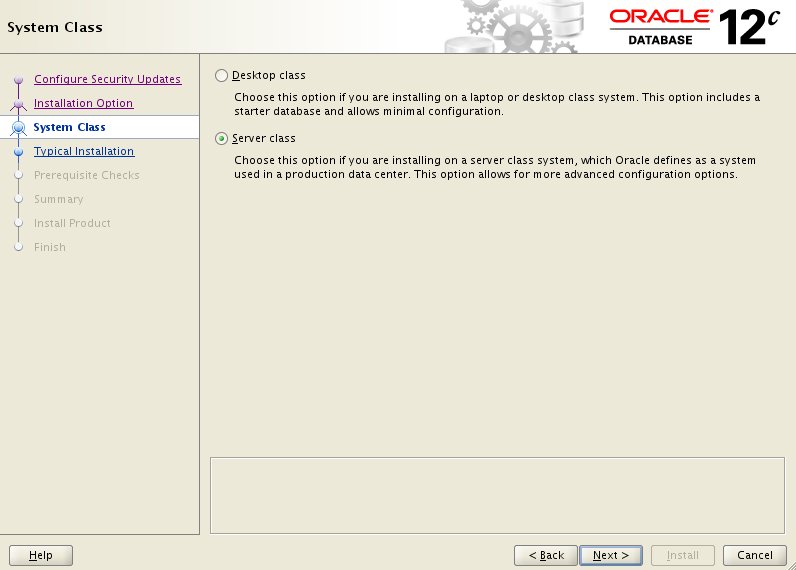 |
| Gambar 4. Jenis penggunaan database |
Anda dapat memilih tipe konfigurasi apa yang diinginkan, untuk personal pilihlah desktop class dan untuk perusahaan pilihlah server class. Saya rasa memilih server class untuk yang personal juga tidak terlalu rumit :)
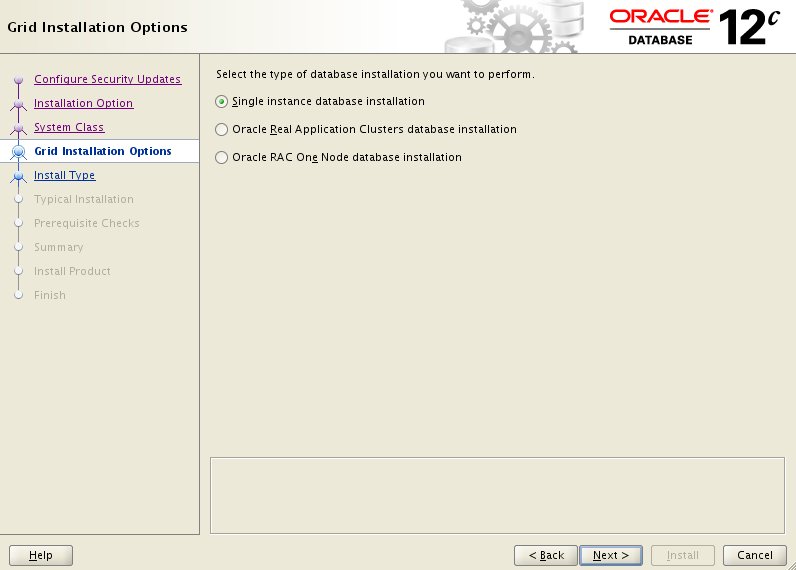 |
| Gambar 5. Bentuk database |
Bagi anda yang tidak memiliki komputer cluster seperti saya, pilihlah single instance saja.
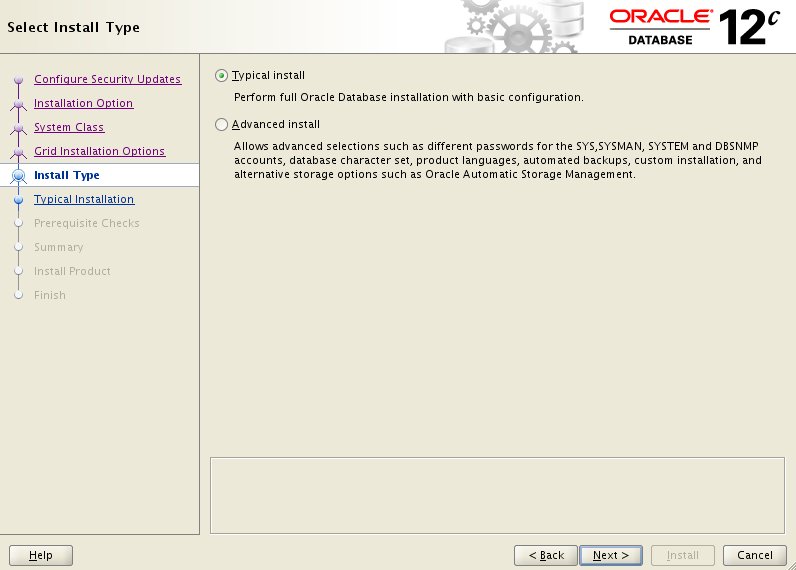 |
| Gambar 6. Tipe instalasi |
Pilihlah typical install untuk memudahkan anda, pilih advance install untuk konfigurasi software secara manual. Saya sudah pernah menggunakan advance install, dan hasilnya hampir sama seperti typical install karena oracle sudah mengetahui konfigurasi minimal kita.
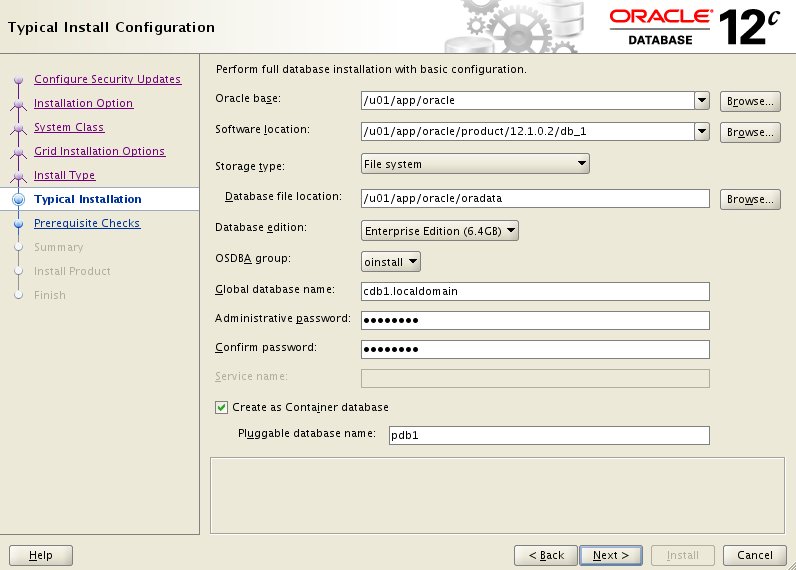 |
| Gambar 7. Dasar konfigurasi |
Hal yang perlu diperhatikan disini, global database name dapat anda ubah. Ini akan dapat berhubungan ketika kita mengakses database dengan aplikasi lain seperti Data Integrator, TOAD Oracle dan lain-lain. Untuk
Create Container Database silahkan di uncheck. Karena fitur ini akan menambah konfigurasi di database kita. Mari diambil yang diperlukan saja,
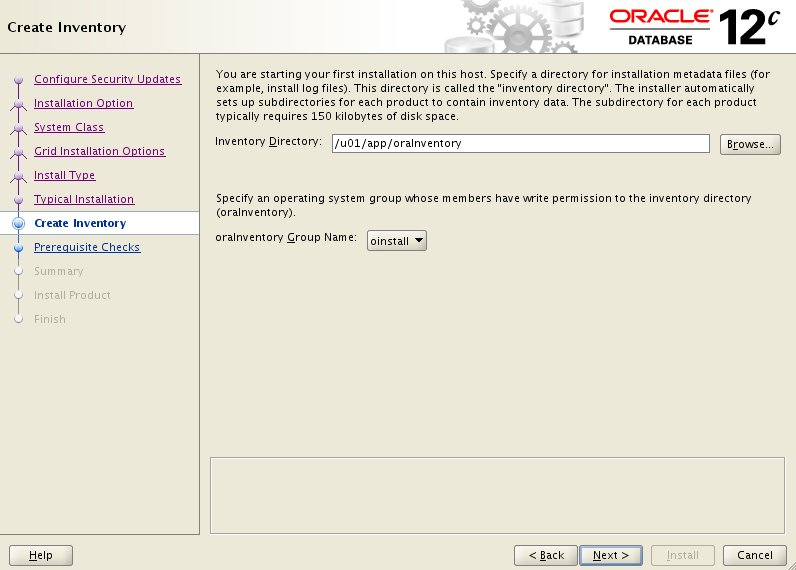 |
| Gambar 8. Membuat inventory |
Inventory ini digunakan untuk menyimpan log atau history dari instalasi oracle. Jika anda mengalami error, error dapat dilihat di folder ini. Secara default, anda sudah mengisikan seperti yang diatas jika mengikuti Bagian pertama.
 |
| Gambar 9, Properties selesai |
Pilih Next sampai tampil seperti ini.
Pastikan bahwa Global database name yang anda isikan sesuai dengan dasar konfigurasi (
gambar 7) dan SID sesu
ai dengan langkah bagian pertama. Jika anda ingin merubah 2 parameter diatas, dapat dilakukan saat melakukan administrasikan database.
Langkah yang terakhir adalah untuk aktifasi oratab
Buka “/etc/oratab ” ubah dari N menjadi Y
cdb1:/u01/app/oracle/product/12.1.0.2/db_1:Y
Setelah selesai anda dapat membuka EM Database Express Url atau megikuti tutorial
ini, seperti Gambar 9. Mengalami kegagalan ?? anda dapat melanjutkan di Bagian 3 atau jika ada pertanyaan silahkan ke kolom komentar, saya akan membantu menjawab :)
Sumber :
oracle-base.com